Ayuda
Cómo usar Deby
Guías cortas con imágenes para todo lo que hace Deby. Las mismas guías están en la app: Ajustes → Ayuda. Las imágenes muestran la app en inglés.
Deudas: quién debe a quién
Lleva la cuenta del dinero que prestaste o te prestaron. Cada deuda tiene su propia página.
 12345
La pestaña Deudas
- 1
Arriba ves quién debe a quién en total. Debajo: lo que te deben y lo que debes.
- 2
Toca + para añadir una deuda.
- 3
Cada tarjeta es una deuda con una persona. Tócala para abrir su página.
- 4
Cambia entre tarjetas y lista. Si hay muchas deudas, desliza las tarjetas hacia un lado para verlas todas.
- 5
La campana abre «Notificaciones»: los recordatorios que han vencido y las deudas recurrentes que se añadieron.
«te debe» en verde significa que esa persona te debe dinero. «debes» en rojo significa que tú le debes.
 1234
Añadir una deuda
- 1
Pon el importe con + y −, o con los botones rápidos (+5, +10…). Para un importe exacto, como 12,50, toca el número, escríbelo y toca «Usar»: sustituye a lo que se muestra. «Restablecer» vuelve a empezar desde cero.
- 2
Elige «Debo» si te prestaron, o «Me deben» si prestaste.
- 3
Escribe el nombre de la persona o elígelo de tus contactos.
- 4
Más abajo: una imagen, la moneda, una descripción, la fecha, «Repetir esta deuda», una foto y, en CARPETA, una carpeta. Luego toca «Guardar».
El recordatorio se pone después, con «Recordar» en el menú ⋮ de la página de la deuda.
 1234
La página de una deuda
- 1
Toca «Añadir», junto al saldo, para añadir una transacción: más dinero prestado o dinero devuelto.
- 2
Cuando la persona te debe, «Pedir» le envía una solicitud de pago con tus datos de pago.
- 3
«Saldar» pregunta primero y luego anota como pagado lo que queda pendiente.
- 4
El menú ⋮ tiene «Recordar», «Exportar (PDF/CSV)», «Editar», «Sacar de la carpeta», «Archivar», «Ocultar» y «Eliminar».
En la lista, el signo menos es dinero que diste («Entregué») y el signo más es dinero que recibiste («Recibí»).
 1234
Añadir una transacción
- 1
Pon el importe: con + y −, con los botones rápidos, o toca el número, escribe un importe y toca «Usar»: sustituye a lo que se muestra. «Restablecer» vuelve a empezar desde cero.
- 2
Elige «Entregué» para dinero que diste, o «Recibí» para dinero que recibiste.
- 3
Cambia la fecha si no fue hoy.
- 4
La descripción y la foto son opcionales. Para añadir el mismo importe cada semana o cada mes, activa «Repetir esta transacción»; entonces hace falta una descripción. Toca «Guardar».
Toca una transacción de la lista para verla, cambiarla o eliminarla. Toca una foto para verla más grande; pellizca o toca dos veces para ampliar.
Carpetas, recordatorios y saldar
Mantén la lista ordenada y no olvides ninguna deuda.
 123
Carpetas
- 1
En la pestaña Deudas, toca + junto a CARPETAS, escribe un nombre (Familia, Trabajo…) y toca «Crear carpeta».
- 2
Toca una carpeta para abrirla. Su + añade deudas: elige «Añadir deudas existentes», selecciónalas y toca «Añadir».
- 3
Una deuda que está en una carpeta aparece ahí y ya no debajo de DEUDAS. El lápiz cambia el nombre de la carpeta y la papelera la elimina; sus deudas vuelven entonces a DEUDAS.
- 4
Desde una deuda: elige «Editar» en su menú, selecciona la carpeta en CARPETA y toca «Guardar». «Sacar de la carpeta», en el menú, la saca de la carpeta.
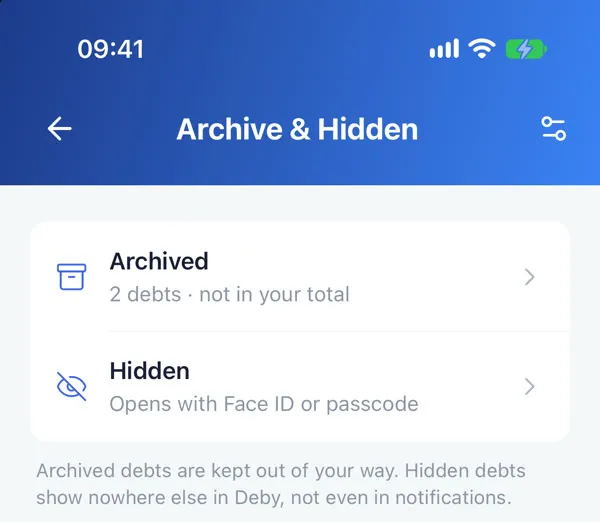
Para dejar una deuda antigua fuera de tus totales, ábrela y elige «Archivar» en el menú. Para quitarla de la vista, elige «Ocultar». Ambas están en Ajustes › Archivo y Ocultas.
134Recordatorios y saldar
- 1
Abre el menú ⋮ y toca «Recordar». Elige una fecha, una hora y cada cuánto quieres que te lo recuerde, y toca «Guardar».
- 2
Cuando llega el momento, tu teléfono muestra una notificación. Tócala para abrirla en Deby; «Deuda relacionada» te lleva a la deuda.
- 3
Cuando todo esté pagado, toca «Saldar».
- 4
Saldar no detiene un recordatorio «Para mí» ni una repetición. Un recordatorio para la otra persona se detiene solo en cuanto ha pagado. Para desactivar un recordatorio, toca su línea «Siguiente:» en la página de la deuda y luego «Desactivar»; pausa o elimina la repetición en la lista «Deudas recurrentes».
Los recordatorios necesitan que las notificaciones de Deby estén permitidas en los ajustes del teléfono.



Deudas que se repiten
Para el alquiler, una suscripción o cualquier cosa que sume el mismo importe cada día, semana, mes o año.
Hacer que una deuda se repita
- 1
Al añadir una deuda, activa «Repetir esta deuda». Para que se repita una deuda que ya tienes, ábrela, toca «Añadir» y activa «Repetir esta transacción». En los dos casos hace falta una descripción.
- 2
Elige la fecha de inicio y cada cuánto: cada día, semana, mes o año.
- 3
Desde entonces la app vuelve a añadir el mismo importe en cada vencimiento.
Una repetición en el mismo lado que la deuda se suma a ella cada vez. Cuando se devuelva dinero, anótalo con «Añadir» en la página de la deuda.
 234
Todo lo que se repite
- 1
En la pestaña Deudas, toca el botón de las flechas, a la derecha de la fila DEUDAS: se abre la lista «Deudas recurrentes».
- 2
El interruptor pausa una repetición y la vuelve a poner en marcha.
- 3
«Editar» cambia el importe, la frecuencia o la próxima fecha.
- 4
«Eliminar» la detiene del todo. Las transacciones que ya añadió se quedan.
Pausar conserva la deuda y su historial; solo deja de añadir transacciones nuevas.
Dividir una cuenta
Una cuenta que se paga ahora: en un restaurante, un bar, un taxi.
 12345
Todos pagan lo mismo
- 1
En la pestaña Herramientas toca + y luego «Dividir cuenta». Escribe el importe de la cuenta, sin la propina.
- 2
Deja seleccionado «A partes iguales».
- 3
Escribe cuántas personas pagan.
- 4
Cambia la moneda si estás en el extranjero.
- 5
Toca «Siguiente» para añadir la propina.
 12345
Algunos pagan por más
- 1
Elige «Algunos pagan por más» cuando alguien paga por su pareja o por los niños.
- 2
Escribe el nombre de cada pagador (opcional).
- 3
Con + y − indica por cuántas personas paga cada uno.
- 4
El importe de la derecha es la parte de la cuenta de ese pagador, sin la propina.
- 5
Toca «Añadir pagador» para más pagadores.
Aquí el pagador 1 paga por dos personas, así que paga el doble que el pagador 2.
Dividir una cuenta por artículos
Cada uno paga lo que tomó.
 234
Empezar
- 1
En la pestaña Herramientas toca + y luego «Dividir cuenta».
- 2
En «¿Quién paga?», toca «Por artículos».
- 3
Escribe los nombres de las personas de la mesa.
- 4
Toca «Añadir persona» para más personas.
 1234
Quién tomó qué
- 1
Escribe cada artículo y su precio. «Añadir artículo» añade una línea; la X quita una.
- 2
Cada artículo empieza compartido por todos. Toca un nombre para quitar a esa persona; tócalo otra vez para volver a ponerla.
- 3
¿Varios iguales (2 almuerzos)? Indica cuántos con + y −, y toca un nombre una vez por cada uno que tomó esa persona.
- 4
«Los 2 asignados» te dice que cada uno de ellos ya es de alguien.
La app no continúa mientras un artículo, o una de sus unidades, no sea de nadie.
 12345
Pasar el teléfono, los extras y el total
- 1
«Pasar el teléfono» deja que cada uno marque lo suyo, una persona tras otra.
- 2
Impuestos, servicio, un descuento o el cubierto van en «Extras»: ponle un nombre a cada uno y toca − si se resta de la cuenta. Elige cómo se reparte cada uno: «Según lo consumido» (en proporción a lo que pidió cada persona), «A partes iguales» o «Por persona» (cada uno paga ese importe).
- 3
El + junto a «Extras» añade otro.
- 4
Debajo del total ves quién paga cuánto.
- 5
Toca «Siguiente» para la propina.
Escanear un recibo
El teléfono lee los artículos y los precios de un recibo, para que no tengas que escribirlos.
 12
En una cuenta por artículos
- 1
Toca «Escanea el recibo» para abrirlo y luego «Escanear», coloca el recibo dentro del marco y pulsa el botón. No se hace ninguna foto hasta que pulsas. Después elige: «Listo, leer», o «Añadir otra página» si el recibo es largo.
- 2
O toca «De una foto» para leer un recibo que fotografiaste antes.
- 3
Los artículos y los precios se rellenan solos. Compáralos siempre con el papel.
- 4
Una propina o un cargo por servicio que ya esté en el recibo entra en «Extras», y el paso de la propina empieza entonces desactivado.
- 5
En «Comprobar con el recibo (opcional)» aparece el total impreso en el recibo: la app te dice si los artículos suman eso.
El recibo se lee en tu teléfono y su foto nunca se sube. Sus líneas solo salen del teléfono si las añades a un gasto de un grupo que compartes en vivo.
 12
Directamente desde la pestaña Herramientas
- 1
En la pestaña Herramientas, toca +.
- 2
Elige «Escanear un recibo»: la cámara se abre al momento y la cuenta nueva ya está en «Por artículos».
Un gasto de un grupo, dividido por «Artículos», tiene los mismos dos botones.
 23
El recibo como foto de la cuenta
- 1
La imagen del recibo se guarda como foto de la cuenta. La ves en el paso de la propina y en la cuenta guardada.
- 2
Toca la X para quitarla.
- 3
«Tomar foto» o «Elegir foto» la sustituye por una foto tuya.
¿Solo el total? En una deuda o una transacción, toca el importe y luego «Escanear recibo»: solo se lee el total y la imagen va a Adjunto. Si Deby no está seguro de haber leído bien el total, te pide que revises el importe. Deby pregunta antes de que la imagen sustituya una foto y, con una repetición activada, solo se toma el importe.
Propina, resumen y cuentas guardadas
Los dos últimos pasos de una cuenta, y lo que puedes hacer con ella después.
 1234
La propina
- 1
Elige un porcentaje. O toca «Importe» y escríbelo, o «Total redondo» y escribe lo que se paga en total.
- 2
Debajo de «Importe de la propina» ves la parte de la propina de cada persona. Un «≈» delante significa que está redondeada: las partes no suman la propina al céntimo.
- 3
«Redondear al alza lo que paga cada uno» sube cada importe al siguiente 0,50 o 1. La diferencia cuenta como propina.
- 4
Puedes adjuntar una foto de la cuenta.
- 5
Toca «Dividir».
¿Sin propina? Desactívala arriba en este paso.
 123
El resumen
- 1
Lo que paga cada persona, con su parte de la propina.
- 2
Toca el disco para guardar la cuenta con un nombre.
- 3
Toca el botón de compartir para enviar el resumen como PDF.
 123
Las cuentas guardadas en la pestaña Herramientas
- 1
Las cuentas guardadas están en la pestaña Herramientas, junto con tus grupos. Toca una para abrirla.
- 2
Desliza una cuenta o un grupo hacia la izquierda para cambiarle el nombre o eliminarlo.
- 3
Cambia entre mosaico y lista.
 1234
Una cuenta guardada
- 1
El lápiz cambia el nombre, el importe, quién paga o los artículos, y la foto. La propina y el redondeo se quedan como estaban; solo en una cuenta con «Total redondo» puedes cambiar lo que se paga en total.
- 2
El botón de compartir envía la cuenta como mensaje o como PDF.
- 3
Marca a cada persona cuando haya pagado. Una cuenta dividida a partes iguales no tiene nombres: ahí cuentas con − y + cuántos han pagado.
- 4
Cuando la cuenta indica quién paga qué, «Seguir como deudas» muestra a todos los que aún no han pagado. Desmarca a quien no deba convertirse en deuda, pon un nombre a los demás si no lo tienen y toca «Crear deudas»: cada uno aparece en tu pestaña Deudas como dinero que te deben.
Gastos compartidos en un grupo
Para un viaje, un piso compartido o una pareja: muchos gastos, saldados al final.
 123
Crear un grupo
- 1
En la pestaña Herramientas toca + y luego «Dividir gastos». Pon un nombre al grupo.
- 2
Tú ya estás en el grupo, con la marca «Tú».
- 3
Añade a los demás en «¿Quién participa?»: escribe un nombre y toca el + que aparece, o elige a alguien de tus contactos.
- 4
Toca «Crear»: el grupo se abre al momento. Más tarde lo encuentras en la pestaña Herramientas.
«Moneda e imagen», más abajo en la misma ventana, fija la moneda del grupo y una imagen.
 12345
El grupo
- 1
Arriba ves lo que recuperas o debes, y lo que gastó el grupo.
- 2
Toca «Añadir gasto» para cada gasto.
- 3
Cambia entre la lista de gastos y las personas.
- 4
El signo de interrogación explica esta pantalla.
- 5
El botón de compartir envía un resumen como PDF o como CSV para una hoja de cálculo.
Desliza un gasto a la izquierda para cambiarlo, copiarlo o eliminarlo.
 123456
Añadir un gasto
- 1
Escribe el importe. Las teclas + − × ÷ funcionan como una pequeña calculadora.
- 2
Di para qué fue y elige una categoría (opcional).
- 3
Elige quién pagó. Varias personas pueden pagar un mismo gasto.
- 4
Elige quién lo comparte y cómo. Mira la guía «Formas de dividir un gasto».
- 5
Cambia la fecha y añade una nota o una foto del recibo si quieres.
- 6
«Dinero recibido» es para un reembolso o una fianza devuelta.
- 7
Toca «Añadir gasto» al final de la ventana.
 1
Las personas
- 1
Toca a una persona para ver por qué debe o recupera ese importe.
- 2
Toca «Añadir persona» cuando alguien se una.
- 3
Desliza a una persona hacia la izquierda para editarla o quitarla. Al editarla, «Soy yo» indica cuál de las personas eres tú.
Quien se une más tarde no debe nada por los gastos anteriores, salvo que elijas otra cosa al añadirlo.
Formas de dividir un gasto
No todo se reparte a partes iguales. Cinco formas, elegidas en cada gasto.
 12345
Elegir cómo dividir
- 1
En el gasto, toca la línea «Dividido a partes iguales entre todos».
- 2
Elige «Iguales», «Partes», «Importes» o %.
- 3
«Artículos» abre la lista de un recibo: cada persona paga lo que tomó.
- 4
Desmarca a quien no comparte este gasto.
- 5
A la derecha ves lo que paga cada persona.
Partes: una persona puede asumir 2 o 3 partes. Para una casa de vacaciones, elige «Partes» y luego «Contar noches».
Más opciones
- 1
«Extra o invitación»: una persona paga un importe fijo de más, o no paga nada porque los demás la invitan.
- 2
«Cuenta como» en una persona hace que una pareja o una familia asuma más partes de cada gasto nuevo.
- 3
«Se repite» vuelve a añadir el gasto cada semana, mes o año. Cuando llega la fecha, tocas «Añadir ahora» o «Saltar», o dejas que se añada solo.
Saldar cuentas y cobrar
Quién paga a quién, pedir el dinero y compartir el resultado.
1234Quién paga a quién
- 1
Con tres o más personas eliges cómo saldar: «Menos pagos» o «A quien pagó».
- 2
Cada línea es un pago. Toca «Marcar como pagado» cuando se haya hecho.
- 3
En una línea en la que alguien te paga, la flecha muestra lo que necesita para pagarte.
- 4
Si estás marcado con «Soy yo», «Pasar a mis deudas» convierte lo pendiente entre tú y los demás en deudas de tu pestaña Deudas. El grupo lo da entonces por saldado.
Después de «Marcar como pagado» puedes deshacerlo durante unos segundos. Más tarde, el pago está en la lista de gastos: deslízalo hacia la izquierda para cambiarlo o eliminarlo. Toca una línea para anotar otro importe.
 1234
Pedir el pago
- 1
Si el grupo está en euros y tus datos tienen un nombre y un IBAN, aparece un código. La otra persona lo escanea con la app de su banco: tu nombre, el IBAN, el importe y el concepto se rellenan solos.
- 2
«Cambiar mis datos de pago» guarda tu nombre, tu IBAN y tu enlace de PayPal. Se quedan en tu teléfono.
- 3
WhatsApp, Correo u Otras apps envían el importe y tus datos como mensaje.
- 4
Toca «Marcar como pagado» cuando haya llegado el dinero.
Tus datos de pago también están en Ajustes → Perfil. No se nos envía nada.
Compartir una deuda en vivo
Comparte una deuda con la otra persona: los dos veis cómo cambia, cada uno desde su lado.
Compartir una deuda
- 1
Abre la deuda y toca la tarjeta «Compartir en vivo con …» debajo de los botones. ¿La cerraste con ✕? Toca allí el botón pequeño «En vivo» o «Compartir en vivo» en el menú ⋮. Para compartir hace falta el plan de compartir. Se unen gratis hasta 2 personas, o 5 con «Compartir Plus»; quien tenga su propio plan también puede unirse. La primera vez inicias sesión con tu correo: Deby envía un código de 6 cifras, no hay contraseña.
- 2
Elige qué puede hacer la otra persona: «Solo ver» o «Añadir y editar». Con «Sus cambios necesitan mi aprobación» activado, todo lo que añada, cambie o elimine espera tu OK.
- 3
Envía la invitación por WhatsApp, «Mensajes y otras apps» (también AirDrop) o «Copiar enlace». También se puede escribir el código en Deby.
- 4
La línea bajo la deuda muestra la invitación y después con quién se comparte. «Nuevo enlace» crea una invitación nueva.
Solo esta deuda sale de tu teléfono, y solo mientras está compartida. Las fotos, notas, carpetas y recordatorios se quedan en tu teléfono.
Unirse a una deuda compartida
- 1
En Ajustes, toca «Compartir en vivo» y escribe el código en «Unirse con un código».
- 2
Pega el enlace o escribe el código del mensaje.
- 3
Comprueba lo que muestra Deby y toca «Sí, soy yo». La deuda se abre desde tu lado, como una deuda nueva.
Una deuda compartida
- 1
Las entradas que añade la otra persona muestran su nombre y un punto hasta que las ves.
- 2
Los cambios que esperan aprobación aparecen como tarjetas: «Aceptar» o «Rechazar», o «Retirar» los tuyos.
- 3
«Historial» muestra cada cambio. Quien compartió puede deshacer un cambio de la otra persona de los últimos 7 días.
- 4
Sin conexión, lo que añades muestra «aún no compartida» y se envía cuando vuelve la conexión.
La campana te avisa cuando la otra persona añade algo, se une o propone un cambio.
Dejar de compartir o salir
- 1
Quien compartió toca «Dejar de compartir» en el menú ⋮: la copia compartida se elimina del servidor al momento.
- 2
La otra persona toca «Salir».
- 3
Una deuda que ya no se comparte se queda en el teléfono. «Conservar mi copia» la vuelve una deuda normal; «Eliminar mi copia» la quita.
Si eliminas tu cuenta en Ajustes → Perfil, termina cada deuda que compartes. En una deuda que comparte otra persona se queda lo que escribiste, sin tu nombre, hasta que termine de compartirse.
Compartir un grupo en vivo
Comparte un grupo de «Dividir gastos»: todos ven los mismos gastos, pagos y quién debe a quién.
Compartir un grupo
- 1
Abre el grupo, toca el icono de compartir arriba y luego «Compartir en vivo». Para compartir hace falta el plan de compartir. Se unen gratis hasta 2 personas, o 5 con «Compartir Plus»; quien tenga su propio plan también puede unirse. La primera vez inicias sesión con tu correo: Deby envía un código de 6 dígitos, no hay contraseña.
- 2
Dile a Deby quién eres si te lo pregunta y elige qué pueden hacer los demás: «Solo ver» o «Añadir y editar». Puedes cambiarlo después: icono de compartir y luego «Qué pueden hacer los demás».
- 3
En la pestaña Personas, toca «Invitar» junto a una persona, o crea un enlace para el chat del grupo.
- 4
La línea de cada persona dice en qué punto está: «En Deby», «Invitado» o solo un nombre.
Quien no está en Deby sigue siendo un nombre, y su parte cuenta igual. Las fotos se quedan en tu teléfono.
Unirse a un grupo compartido
- 1
En Ajustes, toca «Compartir en vivo» y escribe el código en «Unirse con un código».
- 2
Pega el enlace o escribe el código del mensaje.
- 3
Comprueba el nombre que muestra Deby y confirma. Con un enlace del chat del grupo, elige quién eres. El grupo se abre como un grupo nuevo en tu teléfono.
Un grupo compartido
- 1
La línea bajo el resumen dice que el grupo está en vivo y cuándo se actualizó. Desliza hacia abajo para volver a leerlo.
- 2
Los gastos muestran quién los añadió o cambió, con un punto hasta que los veas. «Aún sin compartir» significa que espera a enviarse.
- 3
«Historial» lista cada cambio. El propietario puede deshacer un cambio durante 7 días.
- 4
Si ahora no se puede cambiar algo, Deby dice por qué al tocarlo.
Los cambios hechos sin conexión se envían solos cuando vuelves a tenerla.
Dejar de compartir o salir
- 1
Toca el icono de compartir arriba: el propietario tiene «Dejar de compartir» y los demás, «Salir».
- 2
Si el propietario deja de compartir, todos conservan una copia tal como esté entonces, y los cambios ya no llegan a nadie. Quien sale conserva una copia; para los demás el grupo sigue.
- 3
En una copia que ya no se comparte, «Conservar mi copia» la convierte de nuevo en un grupo normal. Quien se unió también puede tocar «Eliminar mi copia».
Si el plan del propietario no tiene plazas suficientes, el grupo se pausa hasta que el propietario elija quién se queda; pasados 14 días, elige Deby. Ver, «Dejar de compartir» y «Salir» siguen funcionando. Si eliminas tu cuenta en Ajustes → Perfil, termina cada grupo que compartes. En un grupo que comparte otra persona se quedan lo que escribiste y tu nombre allí hasta que termine de compartirse.
Copia de seguridad y restauración
Una copia de tus datos, para recuperarlos en un teléfono nuevo o tras un error.
Hacer una copia
- 1
En Ajustes, abre Copia de seguridad en Datos.
- 2
En un iPhone, toca «Hacer copia ahora»: la copia va a la carpeta «Deby» de tu iCloud Drive. Con «Copia automática en iCloud» activado, Deby hace una al día si algo cambió. «Copias que se guardan» indica cuántas se quedan en iCloud: 1, 3 o 7.
En Android: En un teléfono Android, toca «Conectar Google Drive» una vez y permite a Deby su propia carpeta oculta en tu Google Drive. Después, «Hacer copia ahora», la copia automática y «Copias que se guardan» funcionan como en un iPhone; las copias automáticas esperan al wifi salvo que desactives «Solo con wifi».
- 3
«Guardar un archivo de copia…» crea un archivo que puedes guardar en tus archivos o en un correo para ti. Se abre en cualquier teléfono con Deby.
- 4
Hacer copias es una compra única, y restaurar una siempre es gratis. Cómprala en Copia de seguridad, o toca allí «Restaurar compras» si ya la compraste en esta tienda.
Una copia contiene tus deudas, carpetas, grupos, deudas recurrentes, fotos, ajustes y el historial de peticiones de pago. De lo que compartes en vivo, también contiene los nombres de otras personas y lo que escribieron.
Una contraseña para tus copias
- 1
Activa «Proteger con contraseña» y escribe una contraseña dos veces. Todas las copias que se hagan después la necesitarán para abrirse.
- 2
Guarda la contraseña en un lugar seguro: una contraseña olvidada no se puede recuperar, ni siquiera Deby puede.
- 3
Si ocultas deudas, una contraseña las mantiene fuera de la vista también en tus copias.
Restaurar una copia
- 1
Toca «Restaurar…» y elige una copia: una en iCloud, la copia de antes de una restauración en este teléfono o «Restaurar desde un archivo…».
En Android: Toca «Restaurar…» y elige una copia: una en Google Drive, la copia de antes de una restauración en este teléfono o «Restaurar desde un archivo…».
- 2
Deby muestra lo que contiene la copia junto a lo que hay ahora en Deby. Nada cambia hasta que tocas «Restaurar».
- 3
La copia sustituye todo lo que hay en Deby. Antes se guarda una copia de lo que tenías, durante 30 días: restáurala para volver atrás.
- 4
Si un teléfono nuevo muestra «Tus datos están bloqueados», toca allí «Restaurar desde una copia».
Los recordatorios y las deudas recurrentes se vuelven a programar a partir de los datos restaurados.
Ajustes
Compartir en vivo, tu perfil, moneda, tema, idioma, el bloqueo de la app y la ayuda.
 12345
Datos personales y preferencias
- 1
Compartir en vivo: todo lo que compartes en vivo, en una página.
- 2
Tu perfil: tu nombre, foto, datos de pago y cuenta.
- 3
La moneda por defecto de las deudas, cuentas y grupos nuevos.
- 4
Claro, oscuro o como tu teléfono.
- 5
La app habla seis idiomas. En el iPhone, las preguntas que hace el propio teléfono (fotos, contactos, Face ID) salen en el idioma del teléfono.
 123
Seguridad y ayuda
- 1
Activa el bloqueo para que Deby pida tu cara, tu huella o el código del teléfono al abrirse.
- 2
Escríbenos si tienes una pregunta o una idea.
- 3
Esta ayuda.
Tus registros se guardan en tu teléfono, en una base de datos cifrada; las fotos son archivos en la carpeta de la app. Mira «Privacidad» al final de Ajustes.
FAQs
¿Cómo agrego una nueva deuda?
En la pestaña Deudas toca + junto a DEUDAS. Pon el importe, elige «Debo» o «Me deben», escribe el nombre de la persona y toca «Guardar».
¿Cómo cambio entre cuadrícula y lista?
Encima de tus deudas, toca el icono de cuadrícula para verlas como tarjetas o el de lista para verlas en una lista. Deby recuerda tu elección.
¿Cómo registro un pago?
Abre la deuda y toca «Añadir». Elige «Recibí» cuando recibes dinero, o «Entregué» cuando das más; pon el importe y toca «Guardar».
¿Qué son las deudas que se repiten?
Una deuda recurrente añade sola la misma cantidad cada día, semana, mes o año: el alquiler, una suscripción, la paga. Activa «Repetir esta deuda» al añadir una deuda, o «Repetir esta transacción» al añadir una transacción. El botón ⟳ encima de tus deudas las muestra todas.
¿Para qué sirven las carpetas?
Ordenan tus deudas, por ejemplo en «Familia» o «Trabajo». Toca + junto a CARPETAS para crear una; luego ábrela y toca su + para añadir deudas. Solo ordenan tu lista. Para repartir los gastos de un viaje o de un piso entre varias personas, usa Herramientas → Dividir gastos.
¿Cómo comparto una deuda con alguien?
Abre la deuda y toca «Compartir en vivo». Envía el enlace o el código; cuando la otra persona se une, los dos veis cada cambio, cada uno desde su lado. Para compartir hace falta una cuenta: entras con un código que llega a tu e-mail, sin contraseña. Quien comparte necesita un plan de compartir; se unen gratis hasta 2 personas, o 5 con «Compartir Plus», y quien tenga su propio plan también puede unirse.
¿Qué es Dividir Gastos?
Dividir gastos es para un grupo: un viaje, un piso o una pareja. Añade a las personas, anota quién pagó qué, y Deby calcula quién debe a quién y los menos pagos posibles para quedar en paz.
¿Qué es Dividir Cuenta?
«Dividir cuenta» reparte una cuenta entre quienes la pagan. Escribe el importe sin la propina e indica quién paga: todos lo mismo, algunos por más personas, o por artículos, donde cada uno paga lo que tomó. Después añade la propina y la app muestra lo que paga cada persona.
¿Puedo cambiar la moneda?
Sí. Ve a Ajustes > Moneda por defecto. Se usa para las deudas, cuentas y grupos nuevos; cada uno puede tener además su propia moneda. Un importe en otra moneda muestra también su valor en tu moneda por defecto.
¿Puedo traer mis deudas de otra app o de una hoja de cálculo?
Sí. Ajustes → Importar deudas: elige un archivo CSV o pega filas de una hoja de cálculo. Allí tienes también la plantilla para rellenar; o exporta un CSV desde la otra app. Deby te muestra lo que va a añadir antes de guardar nada, y puedes deshacer la última importación durante 7 días. El archivo se lee en tu teléfono y no se sube.
¿Dónde están mis datos y qué pasa si cambio de teléfono?
iPhone. Todo lo que escribes se guarda en tu teléfono. Deby funciona sin cuenta y no guarda ninguna copia en un servidor salvo que compartas una deuda o un grupo en vivo. Las copias de seguridad de Deby, si las compras, van a tu propia nube o adonde las guardes. La copia de seguridad de tu teléfono (iCloud o un ordenador) incluye los datos de Deby. Un teléfono nuevo los recupera si transfieres directamente desde el teléfono anterior o restauras una copia cifrada hecha en un ordenador. Desde una copia de iCloud hace falta además tener activado el llavero de iCloud: en él viaja la clave que abre tus datos, y puede tardar unos minutos en llegar. Al eliminar la app se eliminan sus datos del teléfono.
Android. Todo lo que escribes se guarda en tu teléfono. Deby funciona sin cuenta y no guarda ninguna copia en un servidor salvo que compartas una deuda o un grupo en vivo. Las copias de seguridad de Deby, si las compras, van a tu propia nube o adonde las guardes. Si tu teléfono tiene bloqueo de pantalla y la copia de seguridad de Google está activada, esa copia incluye los registros de Deby, cifrados, y la clave que los abre viaja con tu cuenta de Google: un teléfono nuevo con la misma cuenta de Google, o la app instalada de nuevo, normalmente los recupera. Si la clave aún no ha llegado, Deby lo indica y no borra nada. Las fotos no forman parte de la copia de Google; solo pasan cuando transfieres directamente desde el teléfono anterior. Sin bloqueo de pantalla, nada de Deby entra en la copia. Al eliminar la app se eliminan sus datos del teléfono.
¿Sigues con dudas?
Escríbenos y te contesta una persona. Contacto