Hilfe
So benutzt du Deby
Kurze Anleitungen mit Bildern für alles, was Deby kann. Dieselben Anleitungen stehen in der App: Einstellungen → Hilfe. Die Bilder zeigen die App auf Englisch.
Schulden: wer wem etwas schuldet
Behalte den Überblick über verliehenes und geliehenes Geld. Jede Schuld hat ihre eigene Seite.
 12345
Der Tab Schulden
- 1
Oben steht, wer wem insgesamt etwas schuldet. Darunter: was du bekommst und was du schuldest.
- 2
Tippe auf +, um eine Schuld hinzuzufügen.
- 3
Jede Karte ist eine Schuld mit einer Person. Tippe darauf, um ihre Seite zu öffnen.
- 4
Wechsle zwischen Karten und Liste. Bei vielen Schulden wischst du die Karten zur Seite, um alle zu sehen.
- 5
Die Glocke öffnet „Benachrichtigungen“: fällige Erinnerungen und wiederkehrende Schulden, die eingetragen wurden.
Grünes „schuldet dir“ heißt: Diese Person schuldet dir Geld. Rotes „du schuldest“ heißt: Du schuldest ihr Geld.
 1234
Eine Schuld hinzufügen
- 1
Stelle den Betrag mit + und − ein oder mit den Schnelltasten (+5, +10 …). Für einen genauen Betrag wie 12,50 tippst du auf die Zahl, gibst ihn ein und tippst auf „Übernehmen“: Er ersetzt, was angezeigt wird. „Zurücksetzen“ beginnt wieder bei null.
- 2
Wähle „Ich schulde“, wenn du dir Geld geliehen hast, oder „Man schuldet mir“, wenn du Geld verliehen hast.
- 3
Gib den Namen der Person ein oder wähle sie aus deinen Kontakten.
- 4
Weiter unten: ein Bild, die Währung, eine Beschreibung, das Datum, „Diese Schuld wiederholen“, ein Foto und unter ORDNER ein Ordner. Tippe dann auf „Speichern“.
Eine Erinnerung richtest du danach ein, mit „Erinnern“ im Menü ⋮ auf der Seite der Schuld.
 1234
Die Seite einer Schuld
- 1
Tippe neben dem Saldo auf „Neu“ für eine Transaktion: mehr verliehenes Geld oder zurückgezahltes Geld.
- 2
Wenn dir die Person etwas schuldet, schickt ihr „Bitten“ eine Zahlungsbitte mit deinen Zahlungsdaten.
- 3
„Begleichen“ fragt zuerst und trägt dann das, was noch offen ist, als bezahlt ein.
- 4
Im Menü ⋮ findest du „Erinnern“, „Exportieren (PDF/CSV)“, „Bearbeiten“, „Aus Ordner entfernen“, „Archivieren“, „Verstecken“ und „Löschen“.
In der Liste steht ein Minus für Geld, das du gegeben hast („Ich habe gegeben“), und ein Plus für Geld, das du bekommen hast („Ich habe bekommen“).
 1234
Eine Transaktion hinzufügen
- 1
Stelle den Betrag ein: mit + und −, mit den Schnelltasten, oder tippe auf die Zahl, gib einen Betrag ein und tippe auf „Übernehmen“: Er ersetzt, was angezeigt wird. „Zurücksetzen“ beginnt wieder bei null.
- 2
Wähle „Ich habe gegeben“ für Geld, das du gegeben hast, oder „Ich habe bekommen“ für Geld, das du erhalten hast.
- 3
Ändere das Datum, wenn es nicht heute war.
- 4
Beschreibung und Foto sind optional. Damit derselbe Betrag jede Woche oder jeden Monat dazukommt, schalte „Diese Transaktion wiederholen“ ein; dann ist eine Beschreibung nötig. Tippe auf „Transaktion speichern“.
Tippe auf eine Transaktion in der Liste, um sie anzusehen, zu ändern oder zu löschen. Tippe auf ein Foto, um es größer zu sehen; zum Zoomen auseinanderziehen oder doppelt tippen.
Ordner, Erinnerungen und Ausgleichen
Halte die Liste übersichtlich und vergiss keine Schuld.
 123
Ordner
- 1
Tippe im Tab Schulden neben ORDNER auf +, gib einen Namen ein (Familie, Arbeit …) und tippe auf „Ordner erstellen“.
- 2
Tippe auf einen Ordner, um ihn zu öffnen. Sein + fügt Schulden hinzu: Wähle „Vorhandene Schulden hinzufügen“, suche sie aus und tippe auf „Hinzufügen“.
- 3
Eine Schuld in einem Ordner steht dort und nicht mehr unter SCHULDEN. Der Stift benennt den Ordner um, der Papierkorb löscht ihn; seine Schulden stehen dann wieder unter SCHULDEN.
- 4
Von einer Schuld aus: Tippe in ihrem Menü auf „Bearbeiten“, wähle den Ordner unter ORDNER und tippe auf „Änderungen speichern“. „Aus Ordner entfernen“ im Menü nimmt sie wieder heraus.
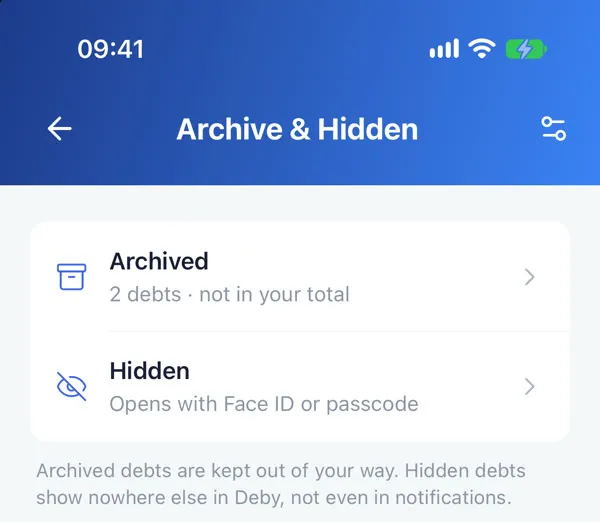
Um eine alte Schuld aus deinen Summen herauszuhalten, öffne sie und wähle im Menü „Archivieren“. Um eine Schuld aus dem Blick zu nehmen, wähle „Verstecken“. Beides findest du unter Einstellungen › Archiv & Versteckt.
134Erinnerungen und Ausgleichen
- 1
Öffne das Menü ⋮ und tippe auf „Erinnern“. Wähle ein Datum, eine Uhrzeit und wie oft du erinnert werden möchtest, dann tippe auf „Speichern“.
- 2
Wenn es so weit ist, zeigt dein Handy eine Mitteilung. Tippe darauf, um sie in Deby zu öffnen; „Zugehörige Schuld ansehen“ bringt dich zur Schuld.
- 3
Wenn alles bezahlt ist, tippe auf „Begleichen“.
- 4
Das Ausgleichen beendet weder eine Erinnerung „Für mich“ noch eine Wiederholung. Eine Erinnerung für die andere Person endet von selbst, sobald sie bezahlt hat. Um eine Erinnerung auszuschalten, tippe auf der Seite der Schuld auf ihre Zeile „Nächste:“, dann auf „Deaktivieren“; pausiere oder lösche die Wiederholung in der Liste „Wiederkehrende Schulden“.
Für Erinnerungen müssen Mitteilungen für Deby in den Einstellungen des Handys erlaubt sein.



Wiederkehrende Schulden
Für die Miete, ein Abo oder alles, was jeden Tag, jede Woche, jeden Monat oder jedes Jahr denselben Betrag dazurechnet.
Eine Schuld wiederholen
- 1
Schalte beim Hinzufügen einer Schuld „Diese Schuld wiederholen“ ein. Damit sich eine bestehende Schuld wiederholt, öffne sie, tippe auf „Neu“ und schalte „Diese Transaktion wiederholen“ ein. In beiden Fällen ist eine Beschreibung nötig.
- 2
Wähle das Startdatum und wie oft: jeden Tag, jede Woche, jeden Monat oder jedes Jahr.
- 3
Von da an trägt die App denselben Betrag jedes Mal wieder ein, wenn er fällig ist.
Eine Wiederholung in derselben Richtung wie die Schuld kommt jedes Mal zur Schuld dazu. Wird Geld zurückgezahlt, trage es mit „Neu“ auf der Seite der Schuld ein.
 234
Alles, was sich wiederholt
- 1
Tippe im Tab Schulden auf die Pfeil-Taste rechts in der Zeile SCHULDEN: Die Liste „Wiederkehrende Schulden“ öffnet sich.
- 2
Der Schalter pausiert eine Wiederholung und setzt sie wieder fort.
- 3
„Bearbeiten“ ändert den Betrag, die Häufigkeit oder das nächste Datum.
- 4
„Löschen“ beendet sie ganz. Die Transaktionen, die sie schon eingetragen hat, bleiben.
Pausieren behält die Schuld und ihren Verlauf; es kommen nur keine neuen Transaktionen dazu.
Eine Rechnung teilen
Eine Rechnung, die jetzt bezahlt wird: im Restaurant, in der Bar, im Taxi.
 12345
Alle zahlen gleich viel
- 1
Tippe im Tab Tools auf +, dann auf „Rechnung teilen“. Gib den Rechnungsbetrag ohne Trinkgeld ein.
- 2
Lass „Gleichmäßig“ ausgewählt.
- 3
Gib ein, wie viele Personen zahlen.
- 4
Ändere die Währung, wenn du im Ausland bist.
- 5
Tippe auf „Weiter“, um das Trinkgeld hinzuzufügen.
 12345
Manche zahlen für mehrere
- 1
Wähle „Manche zahlen für mehrere“, wenn jemand für die Partnerin, den Partner oder die Kinder mitzahlt.
- 2
Gib den Namen jedes Zahlers ein (optional).
- 3
Stelle mit + und − ein, für wie viele Personen jeder zahlt.
- 4
Der Betrag rechts ist der Anteil dieses Zahlers an der Rechnung, ohne Trinkgeld.
- 5
Tippe auf „Zahler hinzufügen“ für weitere Zahler.
Hier zahlt Zahler 1 für zwei Personen, also doppelt so viel wie Zahler 2.
Eine Rechnung nach Posten teilen
Jeder zahlt, was er hatte.
 234
Los geht's
- 1
Tippe im Tab Tools auf +, dann auf „Rechnung teilen“.
- 2
Tippe unter „Wer zahlt?“ auf „Nach Posten“.
- 3
Gib die Namen der Personen am Tisch ein.
- 4
Tippe auf „Person hinzufügen“ für weitere Personen.
 1234
Wer hatte was
- 1
Gib jeden Posten und seinen Preis ein. „Posten hinzufügen“ fügt eine Zeile hinzu; das X entfernt eine.
- 2
Jeder Posten ist zunächst unter allen geteilt. Tippe auf einen Namen, um diese Person herauszunehmen; tippe noch einmal, um sie wieder aufzunehmen.
- 3
Mehrere gleiche (2 Mittagessen)? Stelle die Anzahl mit + und − ein und tippe für jedes Stück einmal auf den Namen der Person.
- 4
„Alle 2 vergeben“ sagt dir, dass jedes Stück jemandem gehört.
Die App geht nicht weiter, solange ein Posten oder eines seiner Stücke niemandem gehört.
 12345
Handy weitergeben, Zuschläge und die Summe
- 1
Mit „Handy weitergeben“ hakt jede Person ihre eigenen Posten ab, eine nach der anderen.
- 2
Steuer, Service, ein Rabatt oder ein Gedeck kommen unter „Zuschläge“: Gib jedem einen Namen und tippe auf −, wenn er von der Rechnung abgeht. Wähle, wie jeder dieser Beträge verteilt wird: „Nach Verzehr“ (im Verhältnis zu den Posten jeder Person), „Gleichmäßig“ oder „Pro Person“ (jeder zahlt diesen Betrag).
- 3
Das + neben „Zuschläge“ fügt einen weiteren hinzu.
- 4
Unter der Summe siehst du, wer wie viel zahlt.
- 5
Tippe auf „Weiter“ für das Trinkgeld.
Einen Beleg scannen
Das Handy liest Posten und Preise von einem Beleg, damit du sie nicht eingeben musst.
 12
In einer Rechnung nach Posten
- 1
Tippe auf „Beleg scannen“, um es zu öffnen, dann auf „Scannen“, richte den Beleg im Rahmen aus und drücke den Auslöser. Es wird nichts aufgenommen, bevor du drückst. Wähle dann: „Fertig, lesen“ oder bei einem langen Beleg „Weitere Seite hinzufügen“.
- 2
Oder tippe auf „Aus Fotos“, um einen früher fotografierten Beleg zu lesen.
- 3
Posten und Preise werden von selbst eingetragen. Vergleiche sie immer mit dem Papier.
- 4
Ein Trinkgeld oder ein Serviceaufschlag, der schon auf dem Beleg steht, kommt unter „Zuschläge“; der Trinkgeld-Schritt beginnt dann ausgeschaltet.
- 5
Unter „Mit dem Beleg vergleichen (optional)“ steht die auf dem Beleg gedruckte Summe: Die App sagt dir, ob die Posten dazu passen.
Der Beleg wird auf deinem Handy gelesen; das Foto wird nie hochgeladen. Seine Zeilen verlassen das Handy nur, wenn du sie einer Ausgabe in einer Gruppe hinzufügst, die du live teilst.
 12
Direkt aus dem Tab Tools
- 1
Tippe im Tab Tools auf +.
- 2
Wähle „Beleg scannen“: Die Kamera öffnet sich sofort, und die neue Rechnung steht schon auf „Nach Posten“.
Eine Ausgabe in einer Gruppe, die nach „Posten“ geteilt wird, hat dieselben zwei Tasten.
 23
Der Beleg als Foto der Rechnung
- 1
Das Bild des Belegs wird als Foto der Rechnung behalten. Du siehst es beim Trinkgeld-Schritt und in der gespeicherten Rechnung.
- 2
Tippe auf das X, um es zu entfernen.
- 3
„Foto aufnehmen“ oder „Foto auswählen“ ersetzt es durch ein eigenes Foto.
Nur die Summe? Tippe bei einer Schuld oder Transaktion auf den Betrag und dann auf „Beleg scannen“: Nur die Summe wird gelesen, und das Bild kommt unter Anhang. Ist Deby nicht sicher, ob es die Summe richtig gelesen hat, bittet es dich, den Betrag zu prüfen. Deby fragt, bevor das Bild ein Foto ersetzt, und mit eingeschalteter Wiederholung wird nur der Betrag übernommen.
Trinkgeld, Zusammenfassung und gespeicherte Rechnungen
Die letzten zwei Schritte einer Rechnung und was du danach damit tun kannst.
 1234
Das Trinkgeld
- 1
Wähle einen Prozentsatz. Oder tippe auf „Benutzerdefiniert“ und gib einen Betrag ein, oder auf „Runder Betrag“ und gib ein, was insgesamt gezahlt wird.
- 2
Unter „Trinkgeldbetrag“ siehst du den Trinkgeld-Anteil jeder Person. Ein „≈“ davor bedeutet, dass er gerundet ist: Die Anteile ergeben das Trinkgeld nicht auf den Cent genau.
- 3
„Aufrunden, was jeder zahlt“ hebt jeden Betrag auf die nächsten 0,50 oder 1. Die Differenz zählt als Trinkgeld.
- 4
Du kannst ein Foto der Rechnung anhängen.
- 5
Tippe auf „Aufteilen“.
Kein Trinkgeld? Schalte es oben in diesem Schritt aus.
 123
Die Zusammenfassung
- 1
Was jede Person zahlt, mit ihrem Anteil am Trinkgeld.
- 2
Tippe auf die Diskette, um die Rechnung unter einem Namen zu speichern.
- 3
Tippe auf die Teilen-Taste, um die Zusammenfassung als PDF zu senden.
 123
Gespeicherte Rechnungen im Tab Tools
- 1
Gespeicherte Rechnungen stehen im Tab Tools, zusammen mit deinen Gruppen. Tippe auf eine, um sie zu öffnen.
- 2
Wische eine Rechnung oder eine Gruppe nach links, um sie umzubenennen oder zu löschen.
- 3
Wechsle zwischen Kacheln und Liste.
 1234
Eine gespeicherte Rechnung
- 1
Der Stift ändert den Namen, den Betrag, wer zahlt oder die Posten, und das Foto. Trinkgeld und Aufrunden bleiben, wie sie waren; nur bei einer Rechnung mit „Runder Betrag“ kannst du ändern, was insgesamt gezahlt wird.
- 2
Die Teilen-Taste sendet die Rechnung als Nachricht oder als PDF.
- 3
Hake jede Person ab, wenn sie bezahlt hat. Eine gleichmäßig geteilte Rechnung hat keine Namen: Dort zählst du mit − und +, wie viele bezahlt haben.
- 4
Steht auf der Rechnung, wer was zahlt, zeigt „Als Schulden verfolgen“ alle, die noch nicht bezahlt haben. Entferne den Haken bei allen, die keine Schuld werden sollen, gib den anderen einen Namen, falls sie keinen haben, und tippe auf „Schulden anlegen“: Jede Person erscheint in deinem Tab Schulden als Geld, das man dir schuldet.
Gemeinsame Ausgaben in einer Gruppe
Für eine Reise, eine WG oder ein Paar: viele Ausgaben, am Ende abgerechnet.
 123
Eine Gruppe anlegen
- 1
Tippe im Tab Tools auf +, dann auf „Ausgaben teilen“. Gib der Gruppe einen Namen.
- 2
Du bist schon in der Gruppe, markiert mit „Du“.
- 3
Füge die anderen unter „Wer ist dabei?“ hinzu: Gib einen Namen ein und tippe auf das +, das erscheint, oder wähle jemanden aus deinen Kontakten.
- 4
Tippe auf „Gruppe erstellen“: Die Gruppe öffnet sich sofort. Später findest du sie im Tab Tools.
„Währung und Bild“, weiter unten im selben Fenster, legt die Währung der Gruppe und ein Bild fest.
 12345
Die Gruppe
- 1
Oben steht, was du zurückbekommst oder schuldest und was die Gruppe ausgegeben hat.
- 2
Tippe für jede Ausgabe auf „Ausgabe hinzufügen“.
- 3
Wechsle zwischen der Liste der Ausgaben und den Personen.
- 4
Das Fragezeichen erklärt diesen Bildschirm.
- 5
Die Teilen-Taste sendet eine Zusammenfassung als PDF oder als CSV für eine Tabelle.
Wische eine Ausgabe nach links, um sie zu ändern, zu kopieren oder zu löschen.
 123456
Eine Ausgabe hinzufügen
- 1
Gib den Betrag ein. Die Tasten + − × ÷ sind ein kleiner Taschenrechner.
- 2
Schreibe, wofür sie war, und wähle eine Kategorie (optional).
- 3
Wähle, wer bezahlt hat. Mehrere Personen können eine Ausgabe bezahlen.
- 4
Wähle, wer sie teilt und wie. Siehe die Anleitung „Arten, eine Ausgabe zu teilen“.
- 5
Ändere das Datum und füge eine Notiz oder ein Foto des Belegs hinzu, wenn du möchtest.
- 6
„Geldeingang“ ist für eine Erstattung oder eine zurückgezahlte Kaution.
- 7
Tippe unten im Fenster auf „Ausgabe hinzufügen“.
 1
Die Personen
- 1
Tippe auf eine Person, um zu sehen, warum sie diesen Betrag schuldet oder zurückbekommt.
- 2
Tippe auf „Person hinzufügen“, wenn jemand dazukommt.
- 3
Wische eine Person nach links, um sie zu bearbeiten oder zu entfernen. Beim Bearbeiten legt „Das bin ich“ fest, welche Person du bist.
Wer später dazukommt, schuldet nichts für frühere Ausgaben – außer du wählst es beim Hinzufügen anders.
Arten, eine Ausgabe zu teilen
Nicht alles wird gleichmäßig geteilt. Fünf Arten, pro Ausgabe wählbar.
 12345
Wählen, wie geteilt wird
- 1
Tippe in der Ausgabe auf die Zeile „Gleichmäßig geteilt unter allen“.
- 2
Wähle „Gleich“, „Anteile“, „Beträge“ oder %.
- 3
„Posten“ öffnet die Liste eines Belegs: Jede Person zahlt, was sie hatte.
- 4
Entferne den Haken bei jemandem, der diese Ausgabe nicht teilt.
- 5
Rechts siehst du, was jede Person zahlt.
„Anteile“: Eine Person kann 2 oder 3 Anteile übernehmen. Für ein Ferienhaus wähle „Anteile“ und dann „Nächte zählen“.
Weitere Möglichkeiten
- 1
„Extra oder Einladung“: Eine Person zahlt einen festen Betrag obendrauf oder zahlt nichts, weil die anderen sie einladen.
- 2
„Zählt als“ bei einer Person lässt ein Paar oder eine Familie mehr Anteile jeder neuen Ausgabe übernehmen.
- 3
„Wiederholen“ trägt die Ausgabe jede Woche, jeden Monat oder jedes Jahr erneut ein. Wenn sie fällig ist, tippst du auf „Jetzt hinzufügen“ oder „Überspringen“ – oder lässt sie automatisch eintragen.
Abrechnen und Geld bekommen
Wer wem zahlt, um das Geld bitten und das Ergebnis teilen.
1234Wer zahlt wem
- 1
Ab drei Personen wählst du, wie ausgeglichen wird: „Wenigste Zahlungen“ oder „Direkt zurückzahlen“.
- 2
Jede Zeile ist eine Zahlung. Tippe auf „Als bezahlt markieren“, wenn sie erfolgt ist.
- 3
In einer Zeile, in der jemand an dich zahlt, zeigt der Pfeil, was diese Person braucht, um dir zu zahlen.
- 4
Bist du mit „Das bin ich“ markiert, macht „In meine Schulden übernehmen“ aus dem, was zwischen dir und den anderen offen ist, Schulden in deinem Tab Schulden. Die Gruppe zählt es dann als ausgeglichen.
Nach „Als bezahlt markieren“ kannst du es einige Sekunden lang rückgängig machen. Später steht die Zahlung in der Liste der Ausgaben: Wische sie nach links, um sie zu ändern oder zu löschen. Tippe auf eine Zeile, um einen anderen Betrag einzutragen.
 1234
Zahlung anfordern
- 1
Ist die Gruppe in Euro und haben deine Daten einen Namen und eine IBAN, erscheint ein Code. Die andere Person scannt ihn mit ihrer Banking-App: Dein Name, die IBAN, der Betrag und der Verwendungszweck sind dann ausgefüllt.
- 2
„Meine Zahlungsdaten ändern“ legt deinen Namen, deine IBAN und deinen PayPal-Link fest. Sie bleiben auf deinem Handy.
- 3
WhatsApp, E-Mail oder Andere Apps schicken den Betrag und deine Angaben als Nachricht.
- 4
Tippe auf „Als bezahlt markieren“, wenn das Geld angekommen ist.
Deine Zahlungsdaten findest du auch unter Einstellungen → Profil. An uns wird nichts gesendet.
Eine Schuld live teilen
Teile eine Schuld mit der anderen Person: Ihr seht beide, wie sie sich ändert, jeder von seiner Seite.
Eine Schuld teilen
- 1
Öffne die Schuld und tippe unter den Tasten auf die Karte „Live mit … teilen“. Mit ✕ geschlossen? Dann tippe dort auf die kleine Taste „Live teilen“ oder im Menü ⋮ auf „Live teilen“. Zum Teilen brauchst du den Teilen-Plan. Bis zu 2 Personen treten kostenlos bei, mit „Teilen Plus“ bis zu 5; wer einen eigenen Plan hat, kann auch dazukommen. Beim ersten Mal meldest du dich mit deiner E-Mail an: Deby schickt einen 6-stelligen Code, ein Passwort gibt es nicht.
- 2
Wähle, was die andere Person darf: „Nur ansehen“ oder „Hinzufügen und ändern“. Mit „Änderungen brauchen meine Zustimmung“ wartet alles, was sie hinzufügt, ändert oder löscht, auf dein OK.
- 3
Schick die Einladung mit WhatsApp, „Nachrichten und andere Apps“ (auch AirDrop) oder „Link kopieren“. Den Code kann man auch in Deby eintippen.
- 4
Die Zeile unter der Schuld zeigt die Einladung, danach, mit wem sie geteilt ist. „Neuer Link“ macht eine neue Einladung.
Nur diese Schuld verlässt dein Telefon, und nur solange sie geteilt ist. Fotos, Notizen, Ordner und Erinnerungen bleiben auf deinem Telefon.
Einer geteilten Schuld beitreten
- 1
Tippe in den Einstellungen auf „Live teilen“ und gib den Code unter „Mit einem Code beitreten“ ein.
- 2
Füge den Link ein oder tippe den Code aus der Nachricht ein.
- 3
Prüfe, was Deby zeigt, und tippe auf „Ja, das bin ich“. Die Schuld öffnet sich von deiner Seite, als neue Schuld.
Eine geteilte Schuld
- 1
Einträge der anderen Person zeigen ihren Namen und einen Punkt, bis du sie gesehen hast.
- 2
Änderungen, die auf Zustimmung warten, erscheinen als Karten: „Annehmen“ oder „Ablehnen“, oder „Zurückziehen“ für deine eigenen.
- 3
„Verlauf“ zeigt jede Änderung. Wer geteilt hat, kann eine Änderung der anderen Person aus den letzten 7 Tagen rückgängig machen.
- 4
Ohne Verbindung zeigt, was du hinzufügst, „noch nicht geteilt“ und geht raus, sobald die Verbindung wieder da ist.
Die Glocke sagt dir, wenn die andere Person etwas hinzufügt, beitritt oder eine Änderung vorschlägt.
Teilen beenden oder austreten
- 1
Wer geteilt hat, tippt im Menü ⋮ auf „Teilen beenden“: Die geteilte Kopie wird sofort vom Server gelöscht.
- 2
Die andere Person tippt stattdessen auf „Austreten“.
- 3
Eine Schuld, die nicht mehr geteilt ist, bleibt auf dem Telefon. „Kopie behalten“ macht sie wieder zu einer normalen Schuld; „Kopie löschen“ entfernt sie.
Löschst du dein Konto unter Einstellungen → Profil, endet jede Schuld, die du teilst. In einer Schuld, die jemand anderes teilt, bleibt, was du geschrieben hast, ohne deinen Namen, bis dieses Teilen endet.
Eine Gruppe live teilen
Teile eine Gruppe aus „Ausgaben teilen“: Alle darin sehen dieselben Ausgaben, Zahlungen und wer wem was schuldet.
Eine Gruppe teilen
- 1
Öffne die Gruppe, tippe oben auf das Teilen-Symbol und dann auf „Live teilen“. Zum Teilen brauchst du den Teilen-Plan. Bis zu 2 Personen treten kostenlos bei, mit „Teilen Plus“ bis zu 5; wer einen eigenen Plan hat, kann auch dazukommen. Beim ersten Mal meldest du dich mit deiner E-Mail an: Deby sendet einen 6-stelligen Code, es gibt kein Passwort.
- 2
Sag Deby, wer du bist, falls es fragt, und wähle dann, was die anderen dürfen: „Nur ansehen“ oder „Hinzufügen und ändern“. Das kannst du später ändern: Teilen-Symbol, dann „Was die anderen dürfen“.
- 3
Tippe im Tab „Personen“ neben einer Person auf „Einladen“, oder erstelle einen Link für den Gruppenchat.
- 4
Die Zeile jeder Person zeigt, wo sie steht: „Bei Deby“, „Eingeladen“ oder nur ein Name.
Wer nicht bei Deby ist, bleibt ein Name, und sein Anteil zählt trotzdem. Fotos bleiben auf deinem Telefon.
Einer geteilten Gruppe beitreten
- 1
Tippe in den Einstellungen auf „Live teilen“ und gib den Code unter „Mit einem Code beitreten“ ein.
- 2
Füge den Link ein oder gib den Code aus der Nachricht ein.
- 3
Prüfe den Namen, den Deby zeigt, und bestätige. Bei einem Link aus dem Gruppenchat wählst du, wer du bist. Die Gruppe öffnet sich als neue Gruppe auf deinem Telefon.
Eine geteilte Gruppe
- 1
Die Zeile unter der Übersicht zeigt, dass die Gruppe live ist und wann sie zuletzt aktualisiert wurde. Zieh nach unten, um sie neu zu laden.
- 2
Ausgaben zeigen, wer sie hinzugefügt oder geändert hat, mit einem Punkt, bis du sie gesehen hast. „Noch nicht geteilt“ heißt, sie warten aufs Senden.
- 3
„Verlauf“ listet jede Änderung auf. Der Inhaber kann eine Änderung 7 Tage lang rückgängig machen.
- 4
Wenn sich gerade etwas nicht ändern lässt, sagt Deby beim Tippen, warum.
Offline gemachte Änderungen gehen von selbst raus, sobald du wieder online bist.
Teilen beenden oder verlassen
- 1
Tippe oben auf das Teilen-Symbol: Der Inhaber hat „Teilen beenden“, alle anderen „Austreten“.
- 2
Beendet der Inhaber das Teilen, behalten alle eine Kopie mit dem dann aktuellen Stand, und Änderungen erreichen niemanden mehr. Wer austritt, behält eine Kopie; für die anderen geht die Gruppe weiter.
- 3
Bei einer nicht mehr geteilten Kopie macht „Kopie behalten“ daraus wieder eine normale Gruppe. Wer beigetreten ist, kann auch auf „Kopie löschen“ tippen.
Hat der Plan des Inhabers zu wenige Plätze, pausiert die Gruppe, bis der Inhaber wählt, wer bleibt; nach 14 Tagen wählt Deby. Ansehen, „Teilen beenden“ und „Austreten“ gehen weiterhin. Löschst du dein Konto unter Einstellungen → Profil, endet jede Gruppe, die du teilst. In einer Gruppe, die jemand anderes teilt, bleiben, was du geschrieben hast, und dein Name dort, bis dieses Teilen endet.
Sichern und wiederherstellen
Eine Kopie deiner Daten, um sie auf einem neuen Handy oder nach einem Fehler zurückzuholen.
Eine Sicherung machen
- 1
Öffne in Einstellungen unter Daten den Punkt Sicherung.
- 2
Auf einem iPhone tippst du auf „Jetzt sichern“: Die Sicherung landet im Ordner „Deby“ in deinem iCloud Drive. Ist „Automatisch in iCloud sichern“ an, macht Deby einmal am Tag eine, wenn sich etwas geändert hat. „Aufbewahrte Sicherungen“ sagt, wie viele in iCloud bleiben: 1, 3 oder 7.
Auf Android: Auf einem Android-Handy tippst du einmal auf „Google Drive verbinden“ und erlaubst Deby seinen eigenen, versteckten Ordner in deinem Google Drive. Danach funktionieren „Jetzt sichern“, die automatische Sicherung und „Aufbewahrte Sicherungen“ wie auf einem iPhone; automatische Sicherungen warten aufs WLAN, außer du schaltest „Nur im WLAN“ aus.
- 3
„Sicherungsdatei speichern …“ erstellt eine Datei, die du in deinen Dateien oder einer Mail an dich selbst aufbewahren kannst. Sie öffnet sich auf jedem Handy mit Deby.
- 4
Backups zu machen ist ein einmaliger Kauf, eines wiederherzustellen ist immer kostenlos. Kaufe es auf der Seite „Sicherung“, oder tippe dort auf „Käufe wiederherstellen“, wenn du es in diesem Store schon gekauft hast.
Eine Sicherung enthält deine Schulden, Ordner, Gruppen, wiederkehrenden Schulden, Fotos, Einstellungen und den Verlauf deiner Zahlungsbitten. Bei live Geteiltem enthält sie auch die Namen anderer und was sie geschrieben haben.
Ein Passwort für deine Sicherungen
- 1
Schalte „Mit Passwort schützen“ ein und gib zweimal ein Passwort ein. Jede Sicherung, die danach entsteht, braucht es zum Öffnen.
- 2
Bewahre das Passwort gut auf: Ein vergessenes Passwort lässt sich nicht zurücksetzen, auch nicht von Deby.
- 3
Wenn du Schulden versteckst, hält ein Passwort sie auch in deinen Sicherungen verborgen.
Eine Sicherung wiederherstellen
- 1
Tippe auf „Wiederherstellen …“ und wähle eine Sicherung: eine in iCloud, die Kopie von vor einer Wiederherstellung auf diesem Handy oder „Aus einer Datei wiederherstellen …“.
Auf Android: Tippe auf „Wiederherstellen …“ und wähle eine Sicherung: eine in Google Drive, die Kopie von vor einer Wiederherstellung auf diesem Handy oder „Aus einer Datei wiederherstellen …“.
- 2
Deby zeigt, was die Sicherung enthält, neben dem, was jetzt in Deby ist. Nichts ändert sich, bis du auf „Wiederherstellen“ tippst.
- 3
Die Sicherung ersetzt alles in Deby. Vorher wird eine Kopie von dem gespeichert, was du hattest, für 30 Tage: Stelle diese Kopie wieder her, um zurückzugehen.
- 4
Zeigt ein neues Handy „Deine Daten sind gesperrt“, tippst du dort auf „Aus einer Sicherung wiederherstellen“.
Erinnerungen und wiederkehrende Schulden werden aus den wiederhergestellten Daten neu eingerichtet.
Einstellungen
Live-Teilen, dein Profil, Währung, Design, Sprache, die App-Sperre und Hilfe.
 12345
Persönliches und Präferenzen
- 1
Live-Teilen: alles, was du live teilst, auf einer Seite.
- 2
Dein Profil: Name, Bild, Zahlungsdaten und Konto.
- 3
Die Standardwährung neuer Schulden, Rechnungen und Gruppen.
- 4
Hell, dunkel oder wie dein Handy.
- 5
Die App spricht sechs Sprachen. Auf dem iPhone kommen die Fragen, die das Handy selbst stellt (Fotos, Kontakte, Face ID), in der Sprache des Handys.
 123
Sicherheit und Hilfe
- 1
Schalte die Sperre ein, damit Deby beim Öffnen nach deinem Gesicht, deinem Fingerabdruck oder dem Code des Handys fragt.
- 2
Schreib uns, wenn du eine Frage oder eine Idee hast.
- 3
Diese Hilfe.
Deine Einträge liegen auf deinem Handy in einer verschlüsselten Datenbank; Fotos sind Dateien im Ordner der App. Siehe „Datenschutz“ unten in den Einstellungen.
FAQs
Wie füge ich eine neue Schuld hinzu?
Tippe im Tab „Schulden“ neben SCHULDEN auf +. Stelle den Betrag ein, wähle „Ich schulde“ oder „Man schuldet mir“, gib den Namen der Person ein und tippe auf „Speichern“.
Wie wechsle ich zwischen Raster- und Listenansichten?
Tippe über deinen Schulden auf das Raster-Symbol, um sie als Karten zu sehen, oder auf das Listen-Symbol für eine Liste. Deby merkt sich deine Wahl.
Wie erfasse ich eine Zahlung?
Öffne die Schuld und tippe auf „Neu“. Wähle „Ich habe bekommen“, wenn du Geld erhältst, oder „Ich habe gegeben“, wenn du mehr gibst, stelle den Betrag ein und tippe auf „Transaktion speichern“.
Was sind wiederkehrende Schulden?
Eine wiederkehrende Schuld fügt jeden Tag, jede Woche, jeden Monat oder jedes Jahr von selbst denselben Betrag hinzu: Miete, ein Abo, Taschengeld. Schalte „Diese Schuld wiederholen“ ein, wenn du eine Schuld hinzufügst, oder „Diese Transaktion wiederholen“ bei einer Transaktion. Die Taste ⟳ über deinen Schulden zeigt alle.
Wofür sind Ordner da?
Sie ordnen deine Schulden, zum Beispiel in „Familie“ oder „Arbeit“. Tippe neben ORDNER auf +, um einen anzulegen; öffne ihn dann und tippe auf sein +, um Schulden hinzuzufügen. Sie ordnen nur deine Liste. Um die Kosten einer Reise oder einer Wohnung mit mehreren Personen zu teilen, nutze Tools → „Ausgaben teilen“.
Wie teile ich eine Schuld mit jemandem?
Öffne die Schuld und tippe auf „Live teilen“. Schick den Link oder den Code; sobald die andere Person beitritt, seht ihr beide jede Änderung, jeder von seiner Seite. Zum Teilen brauchst du ein Konto: Du meldest dich mit einem Code an, der an deine E-Mail geht, ohne Passwort. Wer teilt, braucht einen Teilen-Plan; bis zu 2 Personen treten kostenlos bei, mit „Teilen Plus“ bis zu 5, und wer einen eigenen Plan hat, kann auch dazukommen.
Was ist Ausgaben teilen?
Ausgaben teilen ist für eine Gruppe: eine Reise, eine WG oder ein Paar. Füge die Personen hinzu, trag ein, wer was bezahlt hat, und Deby rechnet aus, wer wem etwas schuldet und mit wie wenigen Zahlungen ihr quitt seid.
Was ist Rechnung teilen?
„Rechnung teilen“ teilt eine Rechnung unter denen auf, die sie bezahlen. Gib den Betrag ohne Trinkgeld ein und sage, wer zahlt: alle gleich viel, manche für mehrere Personen, oder nach Posten, wobei jeder zahlt, was er hatte. Füge dann das Trinkgeld hinzu, und die App zeigt, was jede Person zahlt.
Kann ich die Währung ändern?
Ja. Gehe zu Einstellungen > Standardwährung. Sie gilt für neue Schulden, Rechnungen und Gruppen; jede davon kann auch eine eigene Währung haben. Ein Betrag in einer anderen Währung zeigt zusätzlich seinen Wert in deiner Standardwährung.
Kann ich meine Schulden aus einer anderen App oder Tabelle übernehmen?
Ja. Einstellungen → Schulden importieren: Wähle eine CSV-Datei oder füge Zeilen aus einer Tabelle ein. Dort gibt es auch die Vorlage zum Ausfüllen; oder exportiere eine CSV aus der anderen App. Deby zeigt dir, was es hinzufügt, bevor etwas gespeichert wird, und du kannst den letzten Import 7 Tage lang rückgängig machen. Die Datei wird auf deinem Handy gelesen und nicht hochgeladen.
Wo sind meine Daten, und was passiert bei einem neuen Handy?
iPhone. Alles, was du eingibst, bleibt auf deinem Handy. Deby funktioniert ohne Konto und speichert keine Kopie auf einem Server, außer du teilst eine Schuld oder eine Gruppe live. Debys eigene Backups gehen, wenn du sie kaufst, in deine eigene Cloud oder dorthin, wo du sie speicherst. Das Backup deines Handys (iCloud oder ein Computer) enthält die Daten von Deby. Ein neues Handy bekommt sie zurück, wenn du direkt vom alten Handy überträgst oder ein verschlüsseltes Computer-Backup wiederherstellst. Bei einem iCloud-Backup muss außerdem der iCloud-Schlüsselbund eingeschaltet sein: Er bringt den Schlüssel mit, der deine Daten öffnet; das kann ein paar Minuten dauern. Wenn du die App löschst, werden ihre Daten vom Handy gelöscht.
Android. Alles, was du eingibst, bleibt auf deinem Handy. Deby funktioniert ohne Konto und speichert keine Kopie auf einem Server, außer du teilst eine Schuld oder eine Gruppe live. Debys eigene Backups gehen, wenn du sie kaufst, in deine eigene Cloud oder dorthin, wo du sie speicherst. Wenn dein Handy eine Displaysperre hat und das Google-Backup eingeschaltet ist, enthält dieses Backup die Einträge von Deby, verschlüsselt, und der Schlüssel dazu reist mit deinem Google-Konto: Ein neues Handy mit demselben Google-Konto oder die neu installierte App bekommt sie in der Regel zurück. Ist der Schlüssel noch nicht angekommen, sagt Deby das und löscht nichts. Fotos sind nicht Teil des Google-Backups; sie kommen nur mit, wenn du direkt vom alten Handy überträgst. Ohne Displaysperre geht nichts von Deby ins Backup. Wenn du die App löschst, werden ihre Daten vom Handy gelöscht.
Noch Fragen?
Schreib uns, und ein Mensch antwortet. Kontakt